
Aby dodać pinezkę w Google Maps na komputerze, należy najpierw otworzyć przeglądarkę internetową i przejść do strony Google Maps. Po załadowaniu mapy, warto zalogować się na swoje konto Google, aby mieć możliwość zapisywania dodanych miejsc. Następnie należy zlokalizować miejsce, które chcemy oznaczyć. Można to zrobić, wpisując adres w pasku wyszukiwania lub przesuwając mapę. Gdy już znajdziemy odpowiednią lokalizację, wystarczy kliknąć prawym przyciskiem myszy na wybrane miejsce. Z rozwijanego menu wybieramy opcję „Dodaj brakującą lokalizację” lub „Zapisz tę lokalizację”. Po kliknięciu pojawi się okno dialogowe, w którym możemy dodać nazwę pinezki oraz dodatkowe informacje, takie jak opis czy kategorie. Po uzupełnieniu wszystkich wymaganych pól, klikamy przycisk „Zapisz”, a nasza pinezka zostanie dodana do mapy i będzie dostępna dla nas oraz innych użytkowników Google Maps.
Jak dodać pinezkę w Google Maps na telefonie
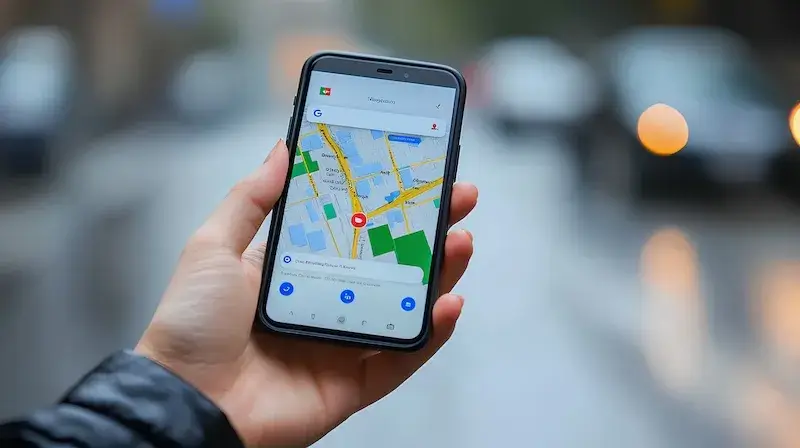
Aby dodać pinezkę w Google Maps na telefonie, najpierw należy upewnić się, że aplikacja Google Maps jest zainstalowana na naszym urządzeniu mobilnym. Po uruchomieniu aplikacji warto zalogować się na swoje konto Google, co pozwoli nam na zapisanie dodanych miejsc. Następnie należy znaleźć lokalizację, którą chcemy oznaczyć. Możemy to zrobić poprzez wpisanie adresu w pasku wyszukiwania lub korzystając z opcji przeglądania mapy. Gdy znajdziemy interesujące nas miejsce, wystarczy dotknąć je palcem, co spowoduje wyświetlenie szczegółów dotyczących tej lokalizacji. Na dole ekranu pojawi się przycisk „Zapisz”, który po naciśnięciu umożliwi nam dodanie pinezki do naszej listy ulubionych miejsc. Dodatkowo możemy dodać notatki lub oceny dotyczące danego miejsca, co sprawi, że łatwiej będzie nam je odnaleźć w przyszłości.
Jak edytować lub usunąć pinezkę w Google Maps

Edytowanie lub usuwanie pinezki w Google Maps jest prostym procesem, który można wykonać zarówno na komputerze, jak i na urządzeniach mobilnych. Aby edytować pinezkę na komputerze, należy najpierw otworzyć Google Maps i zalogować się na swoje konto. Następnie klikamy na ikonę „Menu” znajdującą się w lewym górnym rogu ekranu i wybieramy opcję „Twoje miejsca”. W zakładce „Zapisane” znajdziemy wszystkie nasze dodane lokalizacje. Po znalezieniu odpowiedniej pinezki klikamy na nią i wybieramy opcję „Edytuj”. Możemy zmienić nazwę oraz dodać nowe informacje lub zdjęcia. Aby usunąć pinezkę, wystarczy wybrać opcję „Usuń” z tego samego menu. Na telefonie proces ten jest podobny; po otwarciu aplikacji Google Maps przechodzimy do sekcji „Zapisane”, gdzie znajdziemy nasze lokalizacje. Dotykając wybranej pinezki uzyskujemy dostęp do opcji edycji oraz usunięcia jej z listy zapisanych miejsc.
Jak wykorzystać dodane pinezki w Google Maps
Wykorzystanie dodanych pinezek w Google Maps może znacznie ułatwić planowanie podróży oraz odkrywanie nowych miejsc. Po zapisaniu interesujących lokalizacji możemy tworzyć własne trasy podróży, które będą uwzględniały wszystkie nasze ulubione punkty. Dzięki temu unikniemy zbędnego szukania informacji o miejscach podczas podróży i będziemy mogli skupić się na ich zwiedzaniu. Ponadto dodane pinezki mogą być używane do dzielenia się rekomendacjami z innymi użytkownikami aplikacji lub znajomymi. Możemy przesyłać linki do naszych zapisanych miejsc przez wiadomości tekstowe czy media społecznościowe, co sprawi, że inni również będą mogli skorzystać z naszych odkryć. Warto także korzystać z opcji oceniania i recenzowania odwiedzonych miejsc; dzięki temu nie tylko pomagamy innym użytkownikom w wyborze atrakcji, ale także sami możemy wracać do tych informacji w przyszłości.
Jak dodać pinezkę w Google Maps dla firm i organizacji
Aby dodać pinezkę w Google Maps dla firm lub organizacji, należy skorzystać z narzędzia Google Moja Firma. To platforma stworzona przez Google, która pozwala właścicielom firm na zarządzanie swoimi lokalizacjami w mapach. Proces zaczyna się od założenia konta na stronie Google Moja Firma, gdzie musimy podać podstawowe informacje o naszej firmie, takie jak nazwa, adres, numer telefonu oraz kategoria działalności. Po zweryfikowaniu naszego konta przez Google, możemy przystąpić do dodawania pinezek. W tym celu logujemy się na swoje konto i wybieramy opcję „Dodaj lokalizację”. Następnie wpisujemy dokładny adres firmy oraz wybieramy odpowiednią kategorię, co pomoże użytkownikom w łatwiejszym znalezieniu nas w wyszukiwarce. Ważne jest również dodanie zdjęć oraz szczegółowych informacji o oferowanych usługach czy godzinach otwarcia. Dzięki temu potencjalni klienci będą mieli pełen obraz tego, co oferujemy, a nasza firma zyska większą widoczność w wynikach wyszukiwania.
Jak dodać pinezkę w Google Maps i udostępnić ją innym użytkownikom
Aby dodać pinezkę w Google Maps i udostępnić ją innym użytkownikom, możemy skorzystać z opcji „Udostępnij” dostępnej zarówno na komputerze, jak i w aplikacji mobilnej. Po dodaniu pinezki do swoich zapisanych miejsc, należy kliknąć na nią, aby wyświetlić szczegóły dotyczące lokalizacji. W przypadku korzystania z komputera, na stronie pojawi się przycisk „Udostępnij”, który po kliknięciu otworzy okno dialogowe z linkiem do naszej pinezki. Możemy skopiować ten link i przesłać go znajomym za pomocą wiadomości e-mail lub mediów społecznościowych. Na telefonie proces jest podobny; po otwarciu szczegółów pinezki wystarczy dotknąć opcji „Udostępnij”, co umożliwi nam przesłanie linku bezpośrednio przez aplikacje komunikacyjne lub media społecznościowe. Udostępnianie pinezek jest świetnym sposobem na dzielenie się ciekawymi miejscami z przyjaciółmi czy rodziną, a także na rekomendowanie interesujących atrakcji turystycznych.
Jak korzystać z pinezek w Google Maps podczas podróży
Korzystanie z pinezek w Google Maps podczas podróży może znacznie ułatwić organizację i planowanie naszych wyjazdów. Gdy mamy już zapisane interesujące miejsca, możemy stworzyć listę atrakcji do odwiedzenia, co pozwoli nam lepiej zaplanować czas spędzony w danym miejscu. Warto przed wyjazdem przejrzeć wszystkie dodane pinezki i wybrać te, które są najbardziej interesujące. Dzięki temu unikniemy chaosu i niepotrzebnego szukania informacji na miejscu. Podczas podróży możemy korzystać z aplikacji mobilnej Google Maps, aby na bieżąco sprawdzać nasze zapisane lokalizacje oraz otrzymywać wskazówki dojazdu do nich. Aplikacja oferuje również możliwość tworzenia tras między różnymi punktami na mapie, co pozwala nam optymalizować czas podróży. Ponadto warto korzystać z opcji „Zobacz pobliskie miejsca”, aby odkrywać nowe atrakcje znajdujące się w pobliżu naszych zapisanych pinezek.
Jak dodać pinezkę w Google Maps jako miejsce spotkań
Dodawanie pinezki w Google Maps jako miejsca spotkań to doskonały sposób na ułatwienie organizacji spotkań z przyjaciółmi czy współpracownikami. Aby to zrobić, najpierw należy znaleźć odpowiednią lokalizację na mapie, która będzie dogodna dla wszystkich uczestników spotkania. Może to być kawiarnia, restauracja lub inne miejsce publiczne. Po znalezieniu interesującego miejsca klikamy prawym przyciskiem myszy (na komputerze) lub dotykamy ekranu (na telefonie), aby otworzyć szczegóły dotyczące lokalizacji. Następnie wybieramy opcję „Zapisz” lub „Dodaj do ulubionych”. Po zapisaniu możemy skorzystać z opcji „Udostępnij”, aby przesłać link do tego miejsca wszystkim osobom zaproszonym na spotkanie. Dzięki temu każdy będzie mógł łatwo znaleźć drogę do umówionej lokalizacji oraz uzyskać dodatkowe informacje o miejscu, takie jak godziny otwarcia czy opinie innych klientów.
Jak dodać pinezkę w Google Maps i korzystać z widoku ulicy
Widok ulicy w Google Maps to niezwykle przydatna funkcja, która pozwala zobaczyć konkretne miejsca z perspektywy pierwszej osoby. Aby dodać pinezkę w Google Maps i jednocześnie skorzystać z widoku ulicy, należy najpierw przejść do interesującej nas lokalizacji na mapie. Po znalezieniu miejsca można przeciągnąć ikonę „Ziemiaka” (mała żółta postać) na wybraną ulicę lub obszar. Gdy widok ulicy zostanie aktywowany, możemy dokładnie obejrzeć okolicę oraz ocenić jej wygląd i atmosferę przed wizytą. Jeśli zdecydujemy się na dodanie pinezki, wystarczy kliknąć prawym przyciskiem myszy (lub dotknąć ekranu) na interesującym nas punkcie i wybrać opcję „Dodaj brakującą lokalizację”. Możemy również zapisać lokalizację jako ulubioną bezpośrednio z widoku ulicy.
Jak dodać pinezkę w Google Maps i ocenić odwiedzone miejsca
Ocena odwiedzonych miejsc to ważny element korzystania z Google Maps, który pomaga nie tylko nam samym zapamiętać nasze doświadczenia, ale także innym użytkownikom podejmować decyzje dotyczące wyboru atrakcji czy lokali gastronomicznych. Aby dodać pinezkę w Google Maps i ocenić odwiedzone miejsce, należy najpierw znaleźć interesującą nas lokalizację na mapie lub przejść do sekcji „Zapisane”, gdzie znajdują się nasze ulubione punkty. Po kliknięciu na wybraną pinezkę pojawią się szczegóły dotyczące miejsca oraz opcja oceny go za pomocą gwiazdek od 1 do 5. Warto również dodać krótki komentarz opisujący nasze doświadczenia związane z wizytą – może to być opinia o jedzeniu w restauracji czy obsłudze klienta w sklepie. Takie recenzje są niezwykle cenne dla innych użytkowników oraz mogą wpłynąć na popularność danego miejsca w przyszłości.
Jak dodać pinezkę w Google Maps a prywatność danych osobowych
Kiedy dodajemy pinezki w Google Maps, warto zwrócić uwagę na kwestie związane z prywatnością danych osobowych oraz bezpieczeństwem naszych informacji. Podczas korzystania z aplikacji lub strony internetowej musimy pamiętać o tym, że nasze działania mogą być widoczne dla innych użytkowników – zwłaszcza jeśli zdecydujemy się udostępniać nasze zapisane lokalizacje publicznie lub dzielić się nimi za pośrednictwem mediów społecznościowych. Dlatego przed dodaniem pinezki warto zastanowić się nad tym, jakie informacje chcemy udostępnić innym osobom oraz jakie dane mogą być zbierane przez aplikację podczas jej używania. Możemy dostosować ustawienia prywatności naszego konta Google oraz ograniczyć dostęp do niektórych funkcji aplikacji tylko dla wybranych osób lub grup znajomych. Warto również regularnie przeglądać historię naszych działań oraz usunąć te informacje, które nie są już potrzebne lub które chcielibyśmy zachować tylko dla siebie.