
Aby dodać pinezkę w Google Maps na komputerze, należy najpierw otworzyć przeglądarkę internetową i przejść na stronę maps.google.com. Po załadowaniu mapy, warto zlokalizować miejsce, które chcemy oznaczyć. Można to zrobić, wpisując adres w pasku wyszukiwania lub przesuwając mapę ręcznie. Gdy już znajdziemy odpowiednią lokalizację, wystarczy kliknąć prawym przyciskiem myszy na wybranym punkcie. Z menu kontekstowego wybieramy opcję „Dodaj brakujące miejsce” lub „Zapisz miejsce”. Następnie pojawi się okno dialogowe, w którym można wpisać nazwę pinezki oraz dodatkowe informacje, takie jak opis czy kategorie. Po uzupełnieniu wszystkich wymaganych pól, klikamy przycisk „Zapisz”, co spowoduje dodanie pinezki do naszej mapy.
Jak dodać pinezkę Google Maps na smartfonie?
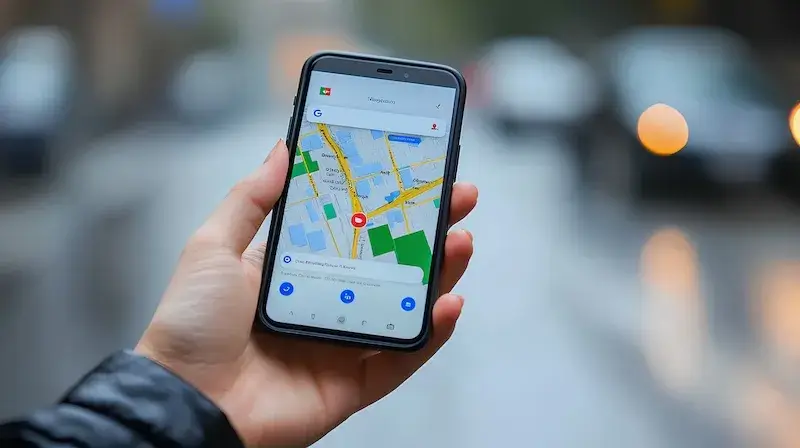
Dodawanie pinezek w Google Maps na smartfonie jest równie proste jak na komputerze. Najpierw należy otworzyć aplikację Google Maps na swoim urządzeniu mobilnym. Po załadowaniu aplikacji warto skorzystać z opcji wyszukiwania, aby znaleźć interesujące nas miejsce. Można to zrobić poprzez wpisanie adresu w pasku wyszukiwania lub przeszukiwanie mapy ręcznie. Gdy już znajdziemy odpowiednią lokalizację, wystarczy dotknąć i przytrzymać palec na wybranym punkcie na mapie. Pojawi się czerwony znacznik wskazujący miejsce, a na dole ekranu wyświetli się informacja o tym punkcie. Klikając w tę informację, uzyskujemy dostęp do dodatkowych opcji, takich jak „Zapisz” lub „Dodaj do ulubionych”. Po wybraniu odpowiedniej opcji możemy również dodać notatki lub zdjęcia związane z danym miejscem.
Jak edytować istniejące pinezki w Google Maps?

Edytowanie istniejących pinezek w Google Maps jest procesem prostym i intuicyjnym. Aby to zrobić, należy najpierw zalogować się na swoje konto Google i otworzyć aplikację lub stronę Google Maps. Następnie przechodzimy do sekcji „Twoje miejsca”, gdzie znajdziemy listę wszystkich zapisanych lokalizacji. Wybieramy interesującą nas pinezkę i klikamy na nią, aby otworzyć szczegóły dotyczące tego miejsca. W dolnej części ekranu znajdziemy opcję „Edytuj”, która pozwala nam zmienić nazwę pinezki, dodać lub usunąć opis oraz aktualizować zdjęcia. Możemy również zmienić kategorię miejsca lub dodać nowe informacje kontaktowe, jeśli są dostępne. Po dokonaniu zmian wystarczy kliknąć przycisk „Zapisz”, aby zaktualizowane informacje zostały zapisane w systemie.
Jak usunąć pinezkę z Google Maps?
Usuwanie pinezek z Google Maps to kolejny prosty proces, który można wykonać zarówno na komputerze, jak i na smartfonie. Aby usunąć pinezkę z komputera, należy zalogować się do swojego konta Google i przejść do sekcji „Twoje miejsca”. Tam znajdziemy listę zapisanych lokalizacji oraz możliwość ich edytowania lub usuwania. Wybieramy interesującą nas pinezkę i klikamy na nią, aby otworzyć szczegóły dotyczące tego miejsca. Na dole ekranu powinna być dostępna opcja „Usuń”, którą wystarczy kliknąć, aby trwale usunąć dane miejsce z naszej listy. W przypadku korzystania ze smartfona proces jest bardzo podobny – otwieramy aplikację Google Maps, przechodzimy do sekcji „Twoje miejsca” i wybieramy lokalizację do usunięcia. Po otwarciu szczegółów danego miejsca wystarczy kliknąć ikonę kosza lub opcję „Usuń”, aby zakończyć proces usuwania pinezki.
Jak dodać pinezkę Google Maps dla lokalizacji biznesowej?
Dodawanie pinezki w Google Maps dla lokalizacji biznesowej to kluczowy krok w budowaniu obecności firmy w internecie. Aby to zrobić, należy najpierw zarejestrować swoją firmę w usłudze Google Moja Firma, co pozwoli na dodanie szczegółowych informacji o działalności, takich jak adres, godziny otwarcia oraz numer telefonu. Po zarejestrowaniu firmy i zweryfikowaniu jej przez Google, można przejść do Google Maps. Wyszukujemy swoją firmę, a następnie klikamy na nią, aby otworzyć szczegóły. W tym miejscu możemy dodać dodatkowe informacje, takie jak zdjęcia lokalu czy opisy usług. Ważne jest również, aby regularnie aktualizować dane dotyczące firmy, aby klienci mieli dostęp do najnowszych informacji. Dodawanie pinezek dla lokalizacji biznesowej nie tylko zwiększa widoczność firmy w wyszukiwarce, ale także ułatwia klientom znalezienie nas w rzeczywistości.
Jak korzystać z pinezek Google Maps w planowaniu podróży?
Pinezki w Google Maps mogą być niezwykle pomocne w planowaniu podróży. Aby skutecznie z nich korzystać, warto zacząć od stworzenia listy miejsc, które chcemy odwiedzić. Można to zrobić poprzez dodawanie pinezek do ulubionych miejsc lub tworzenie specjalnych map z zaznaczonymi punktami. W aplikacji Google Maps wystarczy wyszukać interesujące nas lokalizacje i dodać je do listy „Ulubione” lub stworzyć nową mapę. Gdy już mamy wszystkie miejsca zaznaczone, możemy przystąpić do planowania trasy. Google Maps oferuje funkcję wyznaczania tras, która pozwala na optymalne połączenie wszystkich punktów na naszej liście. Dzięki temu możemy zaoszczędzić czas i uniknąć zbędnych przestojów podczas podróży. Ponadto warto korzystać z opcji dodawania notatek do poszczególnych pinezek, aby zapamiętać szczegóły dotyczące atrakcji turystycznych czy restauracji, które chcemy odwiedzić.
Jak udostępniać pinezki Google Maps innym użytkownikom?
Udostępnianie pinezek w Google Maps innym użytkownikom to świetny sposób na dzielenie się informacjami o interesujących miejscach. Aby to zrobić, należy najpierw otworzyć aplikację lub stronę Google Maps i znaleźć pinezkę, którą chcemy udostępnić. Po kliknięciu na nią pojawią się szczegóły dotyczące miejsca oraz opcje działania. W przypadku korzystania z komputera wystarczy kliknąć ikonę „Udostępnij”, która znajduje się obok nazwy miejsca. Otworzy się okno dialogowe z linkiem do danej lokalizacji, który można skopiować i wysłać innym osobom za pomocą wiadomości e-mail lub komunikatorów społecznościowych. Na smartfonie proces jest bardzo podobny – po kliknięciu na pinezkę wybieramy opcję „Udostępnij” i wybieramy preferowany sposób przesłania linku, na przykład przez SMS lub media społecznościowe.
Jak wykorzystać pinezki Google Maps do tworzenia własnych map?
Tworzenie własnych map z wykorzystaniem pinezek w Google Maps to doskonały sposób na personalizację doświadczeń związanych z podróżowaniem czy organizowaniem wydarzeń. Aby stworzyć własną mapę, należy zalogować się na swoje konto Google i przejść do sekcji „Moje mapy”. Tam można rozpocząć tworzenie nowej mapy poprzez kliknięcie przycisku „Utwórz nową mapę”. Następnie można dodawać pinezki do mapy poprzez wyszukiwanie interesujących miejsc lub ręczne zaznaczanie lokalizacji na mapie. Każda dodana pinezka może być opatrzona opisem oraz zdjęciami, co pozwala na lepsze zaprezentowanie danego miejsca. Można również organizować pinezki w różne kategorie lub grupy tematyczne, co ułatwia ich późniejsze odnajdywanie. Po zakończeniu tworzenia mapy można ją udostępnić innym użytkownikom lub zachować jako prywatną bazę danych miejsc do odwiedzenia w przyszłości.
Jak dodać opinie do pinezek Google Maps?
Dodawanie opinii do pinezek w Google Maps jest istotnym elementem interakcji z innymi użytkownikami oraz właścicielami firm. Aby dodać opinię do konkretnej pinezki, należy najpierw otworzyć aplikację lub stronę Google Maps i znaleźć miejsce, którego dotyczy nasza recenzja. Po kliknięciu na odpowiednią pinezkę pojawią się jej szczegóły oraz sekcja dotycząca opinii innych użytkowników. W tej sekcji znajduje się również przycisk „Dodaj opinię”, który należy kliknąć, aby przejść do formularza recenzji. Warto podzielić się swoimi doświadczeniami związanymi z danym miejscem oraz ocenić je w skali od 1 do 5 gwiazdek. Opinia powinna być szczera i konstruktywna – warto wspomnieć zarówno o pozytywnych aspektach wizyty, jak i ewentualnych niedociągnięciach. Po napisaniu recenzji wystarczy kliknąć przycisk „Opublikuj”, aby nasza opinia stała się widoczna dla innych użytkowników oraz właścicieli danego miejsca.
Jak synchronizować pinezki między urządzeniami?
Synchronizacja pinezek między różnymi urządzeniami jest niezwykle wygodna i pozwala na łatwy dostęp do zapisanych miejsc niezależnie od tego, gdzie się znajdujemy. Aby zapewnić synchronizację pinezek w Google Maps, należy upewnić się, że jesteśmy zalogowani na tym samym koncie Google zarówno na komputerze, jak i smartfonie czy tablecie. Po zalogowaniu wszystkie zapisane miejsca będą automatycznie synchronizowane między urządzeniami dzięki chmurze Google. W przypadku korzystania z aplikacji mobilnej warto regularnie aktualizować ją do najnowszej wersji, aby mieć dostęp do wszystkich funkcji oraz poprawek wydajnościowych. Jeśli chcemy mieć pewność, że nasze zmiany są natychmiastowo widoczne na wszystkich urządzeniach, warto po każdej modyfikacji (dodaniu lub usunięciu pinezki) odświeżyć aplikację lub stronę internetową.
Jak korzystać z funkcji „Zapisz miejsce” w Google Maps?
Funkcja „Zapisz miejsce” w Google Maps jest niezwykle użytecznym narzędziem dla osób pragnących szybko oznaczać interesujące lokalizacje bez konieczności dodawania ich jako stałych pinezek. Aby skorzystać z tej funkcji, wystarczy otworzyć aplikację lub stronę internetową Google Maps i wyszukać miejsce, które nas interesuje. Po znalezieniu odpowiedniej lokalizacji klikamy na nią i wybieramy opcję „Zapisz”. Pojawi się lista kategorii takich jak „Ulubione”, „Chcę odwiedzić” czy „Restauracje”, gdzie możemy przypisać nasze zapisane miejsce według własnych preferencji. Dzięki temu łatwo będzie nam później odnaleźć te lokalizacje podczas planowania wyjazdów czy spotkań ze znajomymi. Zapisane miejsca są dostępne zarówno na komputerze jak i urządzeniach mobilnych po zalogowaniu się na to samo konto Google.